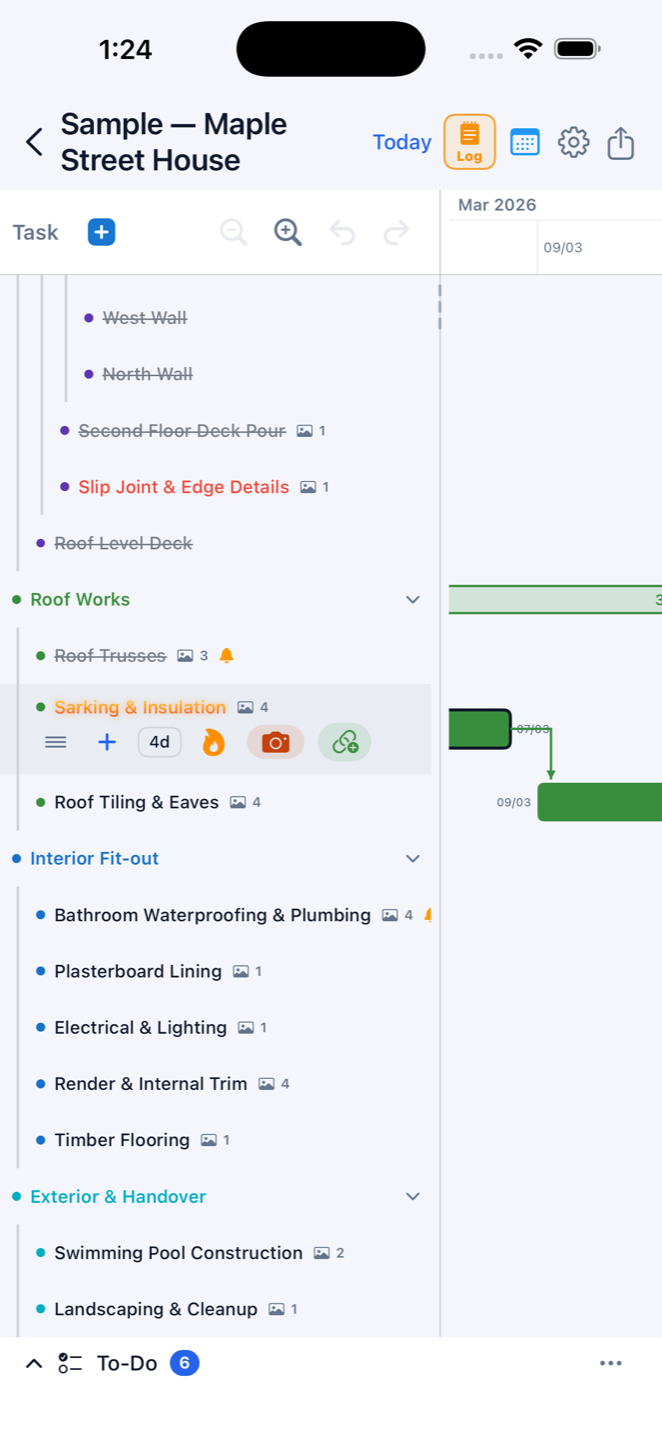
Der Hauptbildschirm — links die Aufgabenliste, rechts farbige Zeitbalken, synchrones Scrollen und oben ein Datumslineal. Ein visueller Bauzeitenplan für die Baustelle.
Einen Bauzeitenplan von Grund auf erstellenauf Englisch
Mach aus einem leeren Diagramm einen echten Bauzeitenplan: Aufgaben und Unteraufgaben anlegen, Projektfotos anhängen und den Plan teilen.
Aufgaben, Unteraufgaben und verknüpfte Aufgabenauf Englisch
Einzelne Aufgaben anlegen, Arbeiten unter einer übergeordneten Aufgabe bündeln und Aufgaben verknüpfen, damit die nächste beginnt, wenn die vorige fertig ist.
Ein neues Projekt anlegenauf Englisch
Leer starten, eine bestehende Baustelle duplizieren oder eine deiner Vorlagen nutzen — dann Name und Startdatum festlegen.
Rückgängig und wiederholenauf Englisch
Mach eine ungewollte Änderung rückgängig — und hol sie bei Bedarf zurück.
Hinein- und herauszoomenauf Englisch
Zoome ins Gantt-Diagramm, um Details zu lesen, oder heraus, um mehr vom Bauzeitenplan auf einmal zu sehen.
Arbeitstage und Feiertage festlegenauf Englisch
Leg fest, an welchen Tagen deine Kolonne arbeitet, importiere Feiertage und füge eigene freie Tage hinzu — der Bauzeitenplan plant drumherum.
Bauzeitenplan als Vorlage speichern & wiederverwendenauf Englisch
Mach aus einem fertigen Projekt eine wiederverwendbare Vorlage für deine nächste Baustelle.
Ein Projekt aus einer Vorlage startenauf Englisch
Starte eine neue Baustelle aus einer gespeicherten Vorlage — die Aufgaben planen sich ab deinem Startdatum.
Verknüpfte Aufgaben planen sich automatisch neuauf Englisch
Verknüpfe Aufgaben, damit das Verschieben einer Aufgabe die ganze abhängige Kette automatisch neu plant.
Bauzeitenplan für die nächste Baustelle duplizierenauf Englisch
Kopiere den Bauzeitenplan eines bestehenden Projekts und starte deine nächste Baustelle in Sekunden.
Fortschritt und Verzug verfolgenauf Englisch
Markiere Aufgaben als in Arbeit, erledigt oder überfällig und sieh, wie sich Verzug im Bauzeitenplan fortsetzt.
Die Dauer einer Aufgabe ändernauf Englisch
Ändere die Dauer einer Aufgabe und sieh, wie sich die verknüpfte Kette neu plant.
Arbeit mit Unteraufgaben gliedernauf Englisch
Bündle Arbeiten unter übergeordneten Aufgaben, mit Unteraufgaben bis zu fünf Ebenen tief.
Unteraufgaben für den Überblick einklappenauf Englisch
Klappe Unteraufgaben ein, um das ganze Bauprojekt auf einer übersichtlichen Zeitachse zu sehen.
Dauer der übergeordneten Aufgabe: automatisch oder manuellauf Englisch
Lass übergeordnete Aufgaben die Termine ihrer Unteraufgaben automatisch zusammenfassen — oder setz sie von Hand.
Vorlagen umbenennen und bearbeitenauf Englisch
Benenne deine gespeicherten Vorlagen um und bearbeite ihren Inhalt.
Eine Vorlage von Grund auf erstellenauf Englisch
Erstelle eine wiederverwendbare Bauzeitenplan-Vorlage von Grund auf, Aufgabe für Aufgabe.
Abhängigkeiten & Unteraufgaben in Vorlagenauf Englisch
Füge Abhängigkeiten und Unteraufgaben in eine Vorlage ein, damit neue Baustellen schon verknüpft starten.
Gewerk & Kontakt an einer Aufgabe speichernauf Englisch
Hinterlege an jeder Aufgabe ein Gewerk und einen Kontakt, damit klar ist, wer was macht.
Übergeordnete Aufgabe löschen & rückgängig machenauf Englisch
Sieh, was mit Unteraufgaben, Fotos und Kommentaren passiert, wenn du eine übergeordnete Aufgabe löschst — und wie Rückgängig alles zurückholt.
Auf einer echten Baustelle ändert sich der Bauzeitenplan jede Woche — ein verregneter Montag, eine verspätete Holzlieferung, ein Subunternehmer, der erst am Donnerstag kann. Construction Gantt ist eine Bauplanungs-App für iPhone, iPad und Mac, für die Änderungen der Normalfall sind: Verknüpfe deine Aufgaben einmal, und wenn sich eine verschiebt, plant sich alles Nachfolgende automatisch neu — ohne Wochenenden und die Feiertage deines Landes und Bundeslands.
Gliedere das Projekt so, wie du wirklich baust: Erdarbeiten, Bodenplatte, Rohbau, Dach, Hülle dicht, Ausbau — mit Unteraufgaben bis zu fünf Ebenen tief. Übergeordnete Bauabschnitte fassen die Termine ihrer Unteraufgaben automatisch zusammen und der Status rückt von selbst nach: Verzögert sich die Abdichtung, steht der ganze Abschnitt Nassbereiche auf verspätet; hake die letzte Aufgabe ab und der Abschnitt ist fertig. Ist das Projekt abgeschlossen, speichere es als Vorlage und starte daraus den nächsten Abriss-Neubau oder die nächste Sanierung — das neue Projekt plant sich ab seinem Startdatum selbst.
Alles ist für den Daumen am Handy gemacht. Tippe auf eine Aufgabe und sechs Schnelltasten erscheinen: ziehen, Unteraufgabe hinzufügen, ein Dauer-Regler, der die ganze Kette neu plant, Status, Kamera und verknüpfen. Halte den Griff gedrückt, um eine Aufgabe an eine neue Stelle zu ziehen, und sie verknüpft sich von selbst neu — die Aufgabe darüber wird ihr Vorgänger, die verlassene Zeile schließt sich, und alles Nachfolgende plant sich nach seinen Abhängigkeiten neu; setz sie als erste unter eine übergeordnete Aufgabe und sie wird zum Kettenanfang. Mit fünfzig Schritten Rückgängig ist keine Änderung ein Risiko. Und weil die App offline-first arbeitet, hält dich ein Funkloch auf der Baustelle nie auf — Änderungen werden sofort auf dem Gerät gespeichert und synchronisiert, sobald du wieder Empfang hast.
Wenn du Wohnbauprojekte machst — Neubauten, Anbauten, Sanierungen — ist das eine Bauzeitenplan-App in der Größe deiner Kolonne, keine Konzernsoftware mit Schulungskurs. Bauherren, die ihr erstes Haus in Eigenleistung planen, bekommen dieselbe automatische Neuplanung wie die Profis — ab 2,99 A$/Monat, mit unbegrenzt Projekten und Aufgaben, jederzeit kündbar.