ガントチャート
ガントチャート
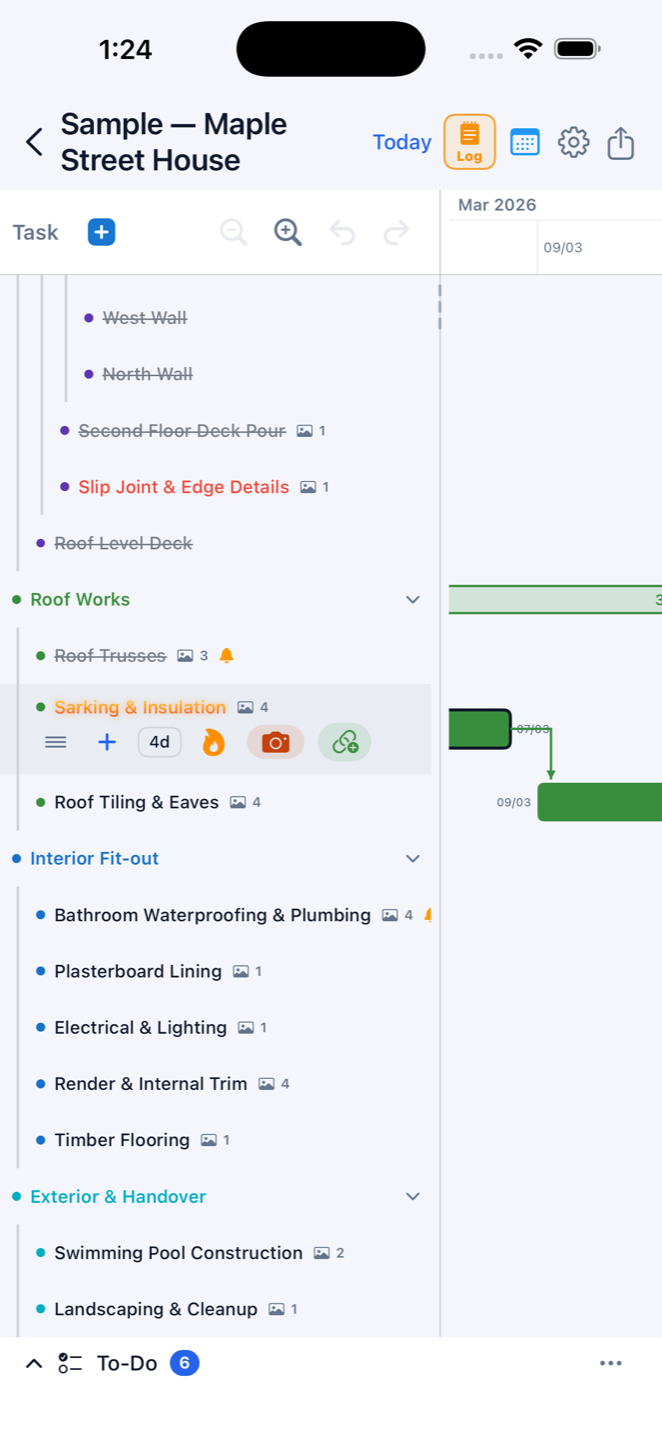
メイン画面 — 左にタスク一覧、右に色分けされたタイムラインのバー、スクロールは連動し、上部に日付の目盛り。現場のために作った、見てわかる工程表です。
ドラッグ&ドロップ自動で連動サブタスクは5階層まで土日・祝日を自動でよける
工程表をゼロから作る英語で解説
空のチャートを実際に使える工程表に:タスクとサブタスクを追加し、プロジェクトの写真を添付して、計画を共有します。
タスク、サブタスク、関連タスク英語で解説
単独のタスクを追加し、作業を親タスクの下にまとめ、前のタスクが終わったら次が始まるようにつなぎます。
新しいプロジェクトを作る英語で解説
白紙から始めるか、既存の現場を複製するか、テンプレートを使って、名前と開始日を設定します。
取り消しとやり直し英語で解説
うっかりした変更を取り消し、必要ならまた元に戻します。
拡大と縮小英語で解説
ガントチャートを拡大して細部を読んだり、縮小して工程表を広く見渡したりします。
稼働日と祝日を設定する英語で解説
職人さんの稼働日を選び、祝日を読み込み、独自の休日を追加 — 工程表がそれに合わせて組まれます。
工程表テンプレートを保存して再利用英語で解説
完了したプロジェクトを、次の現場で使える工程表テンプレートにします。
テンプレートからプロジェクトを始める英語で解説
保存したテンプレートから新しい現場を立ち上げ — タスクは開始日から組み直されます。
関連タスクは自動で組み直し英語で解説
タスクをつないでおけば、ひとつ動かすだけで後続チェーン全体が自動で組み直されます。
工程表を複製して次の現場へ英語で解説
既存プロジェクトの工程表をコピーして、次の現場を数秒でスタート。
タスクの進捗と遅れを管理英語で解説
タスクを進行中・完了・遅延にして、遅れが工程表全体にどう響くかを確認します。
タスクの工期を変える英語で解説
タスクの工期を調整すると、つながったチェーンがそれに合わせて組み直されます。
サブタスクで作業を整理英語で解説
作業を親タスクの下にまとめ、サブタスクは5階層まで入れ子にできます。
サブタスクを折りたたんで全体を見る英語で解説
サブタスクを折りたたんで、工事全体をすっきりしたタイムラインで見渡します。
親タスクの工期:自動か手動か英語で解説
親タスクに子タスクの日程を自動で集計させるか、手で設定します。
テンプレートの名前変更と編集英語で解説
保存した工程表テンプレートの名前を変え、中身を編集します。
テンプレートをゼロから作る英語で解説
再利用できる工程表テンプレートを、タスクひとつずつゼロから作ります。
テンプレート内の依存関係とサブタスク英語で解説
テンプレートの中に依存関係とサブタスクを入れておけば、新しい現場は最初からつながった状態で始まります。
タスクに工種と連絡先を保存英語で解説
各タスクに工種と連絡先をひもづけて、誰が何をするかを明確に。
親タスクの削除と取り消し英語で解説
親タスクを削除するとサブタスク、写真、コメントがどうなるか、そして取り消しですべて戻せることを確認します。
実際の現場では工程表は毎週変わります。雨の月曜日、遅れる構造材の搬入、木曜まで入れない協力業者。Construction Gantt は iPhone、iPad、Mac 向けの工程管理アプリで、変更を当たり前のものとして扱います。タスクを一度つないでおけば、ひとつ動いたときに後続がすべて自動で組み直され、土日やお住まいの国・地域の祝日もよけてくれます。
実際の施工の流れどおりに分解できます:造成、基礎、躯体、屋根、外装、内装 — サブタスクは5階層まで。親の工程は子の日程を自動で集計し、状態も自然に反映されます。防水が遅れれば水回りの工程全体が遅れ表示になり、最後のタスクにチェックを入れれば工程が完了します。工事が終わったらテンプレートとして保存し、次の建て替えやリフォームはそこから — 新しい現場は開始日から自動で工程が組まれます。
すべてがスマホを親指で操作する前提のサイズです。タスクをタップすると6つのクイックボタンが表示されます:ドラッグ、サブタスク追加、チェーン全体を組み直す工期の増減、状態、カメラ、関連づけ。ハンドルを長押ししてタスクを別の場所へ動かせば自動でつなぎ直され、上のタスクが先行タスクになり、抜けた行は詰められ、後続は依存関係に沿って組み直されます。親の下の先頭に置けばチェーンの起点になります。取り消しは50回までできるので、どんな変更も怖くありません。しかもオフラインファーストなので、現場の電波の届かない場所でも止まりません — 変更はすぐ端末に保存され、電波が戻れば同期されます。
新築、増築、リフォームなどの住宅工事を手がけるなら、これは研修が必要な大企業向けソフトではなく、あなたのチームにちょうどいいサイズの工程表アプリです。はじめて家を建てるセルフビルドの施主も、プロと同じ自動の組み直しが使えます — 月額 A$2.99 から、プロジェクトとタスクは無制限、いつでも解約できます。