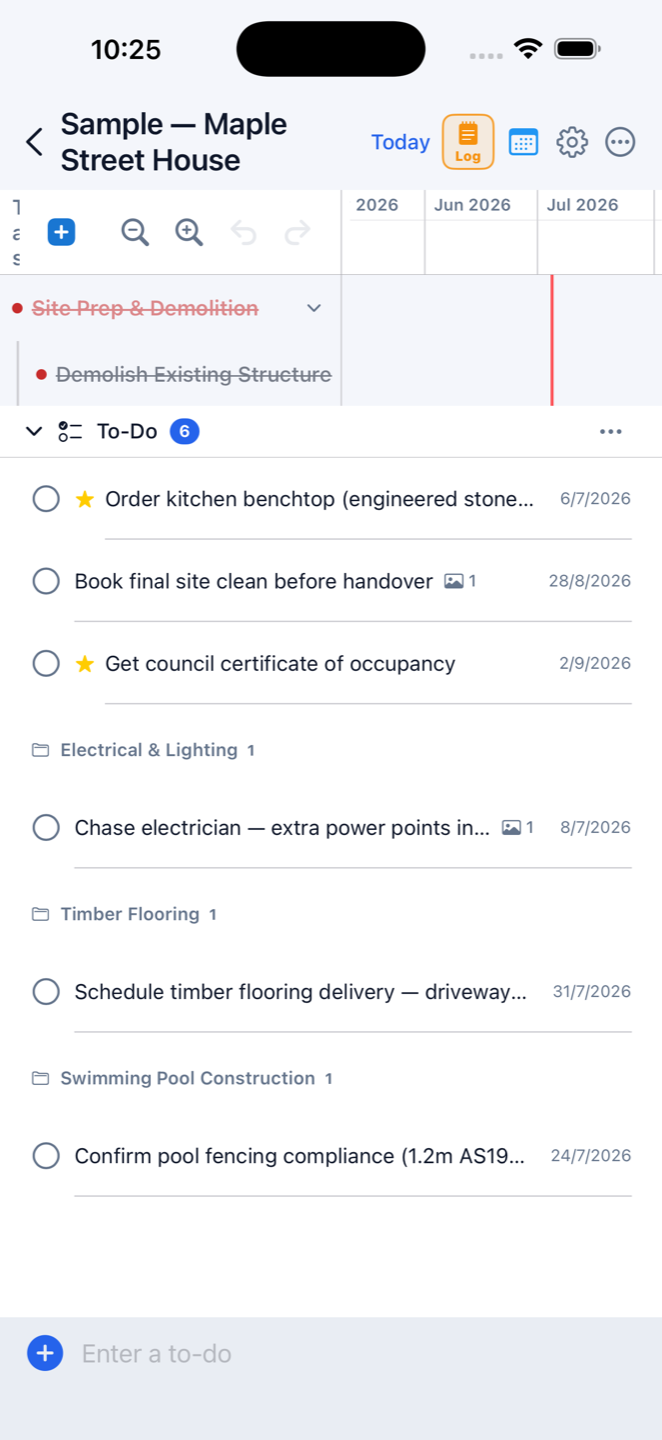
Una lista de pendientes de obra vale lo que vale por una cosa: que esté donde ya estás tú. En Construction Gantt el panel de pendientes sube desde la parte inferior de la pantalla de Gantt, así que la lista y el cronograma nunca están en dos apps distintas. Úsala como lista diaria de tareas, como lista de remates en la entrega o como app de lista de repasos para la revisión de defectos — es la misma lista, vinculada a la misma obra.
Pendientes que hablan con el cronograma
Vincula un pendiente a una tarea del Gantt, o manda cualquier tarea a la lista con un interruptor. Los elementos vinculados llevan una etiqueta de Tarea: toca el nombre para abrir la tarea y el círculo para completarla — y el diagrama de Gantt también se actualiza. Completa una tarea padre y sus subtareas se marcan solas.
Una lista de repasos con fotos como prueba
Cada pendiente admite estrella de prioridad, fecha límite, alarma, subtareas y responsable. Fotografía el defecto al anotarlo — cuando se completa el pendiente, sus fotos pasan automáticamente al diario de obra de ese día con un sello de Hecho, así la reparación queda registrada sin que nadie archive nada.
Nada se escapa
Los pendientes atrasados pasan a hoy, cada día, hasta que alguien los hace de verdad — la fecha original queda registrada y solo te avisa una vez. Los terminados se agrupan en Esta semana y Antes, y se pueden restaurar o borrar en bloque por fechas. Un widget de pantalla de inicio mantiene la lista abierta a la vista: atrasados en rojo, destacados con estrella.