← 全部功能
待辦清單
待辦清單

待辦清單

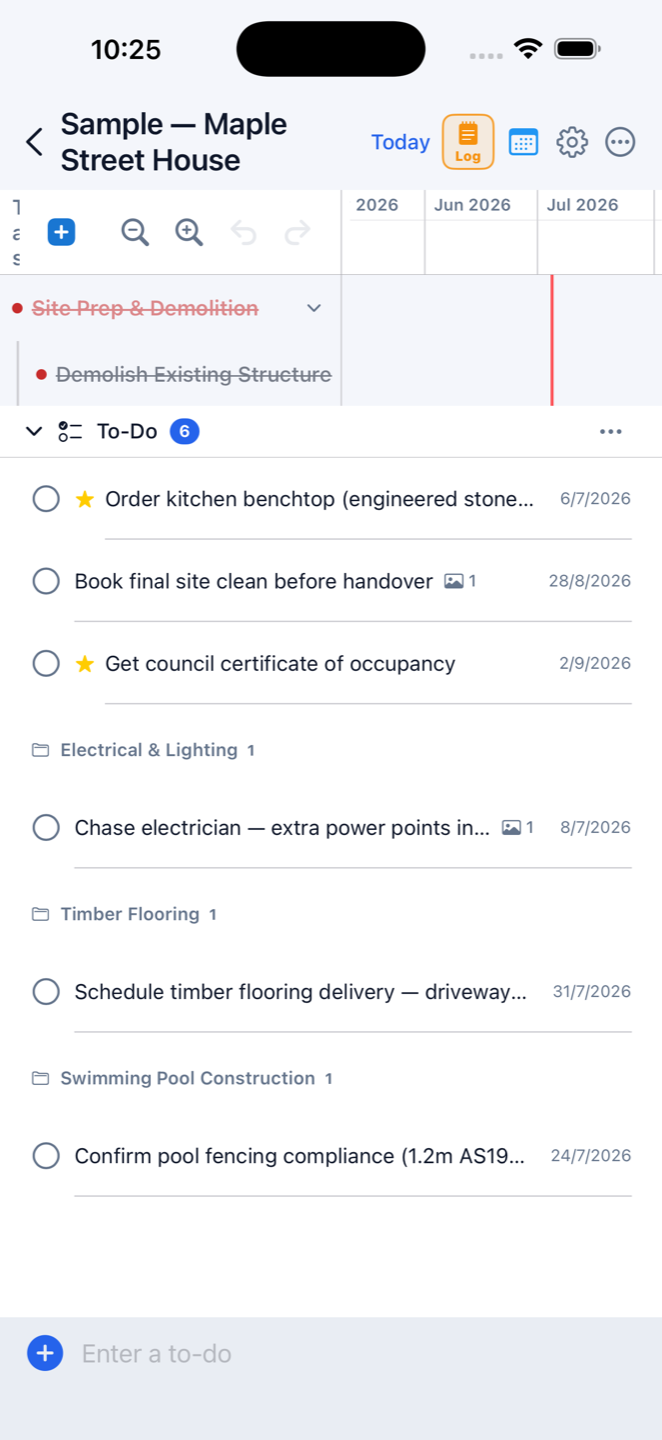
從甘特圖介面底部上拉出待辦面板。待辦項就長在進度表旁邊。

關聯任務星標與截止到點提醒桌面小工具
功能說明
  • 每條待辦可設標題、星標(重要)、截止日期、到點提醒,並可加入日曆(改了一鍵重新同步)。
  • 待辦可以有自己的子任務,也可指定負責人。
  • 待辦可關聯甘特圖任務,甘特圖任務也能一鍵“加入待辦”——列表裡帶 Task 角標,點名字進任務、點圓圈完成(聯動甘特圖)。
  • 給待辦拍的照片,在待辦完成時自動流入當天的現場日誌。
  • 逾期待辦自動順延到“今天”,直到完成為止(保留原截止日期,只提醒一次)。
  • 桌面小工具(小/中兩種尺寸)顯示未完成待辦——逾期紅字、重要帶星。完成待辦同樣觸發慶祝動畫。
怎麼用
  1. 1從甘特圖介面底部上拉出待辦面板。
  2. 2新建待辦——寫標題,重要的加星,設截止日期和提醒。
  3. 3加子任務或負責人,如果屬於某個任務就關聯上去。
  4. 4點圓圈完成——五彩慶祝,照片自動進當天日誌。
  5. 5已完成區按“本週/更早”瀏覽,可恢復,也可按日期範圍批次清理。
影片教學

每個工程一份待辦,三分鐘內學會。

每個工程一份待辦清單英文講解

每個工程的提醒放在自己的專案裡:加待辦、設優先級和日期,隨手快速記一條。

把甘特任務加進待辦英文講解

把甘特圖裡的任務加進待辦,當天要做的事集中一處。

找回已完成的待辦英文講解

找到已完成的待辦,誤勾的可以恢復。

主螢幕待辦小工具英文講解

把待辦小工具放到 iPhone 主螢幕,排期和逾期的活一眼看到。

YouTube 上看更多教學 →
深入瞭解

一份清單管到底——從進場到收尾。

工地待辦清單好不好用,就看它是不是長在你天天看的介面裡。Construction Gantt 的待辦面板從甘特圖底部直接上拉——清單和進度表永遠不用切換兩個 App。平時當每日任務清單,交房前當收尾清單、驗收走場時當整改清單(punch list),都是同一份、都連著同一個專案。

待辦和進度表聯動

待辦可以關聯甘特圖任務,任務也能一鍵“加入待辦清單”。關聯的待辦帶 Task 角標:點名字進任務編輯頁,點圓圈直接完成——甘特圖同步更新。父任務點完成,子任務全部一起打勾。

帶照片憑證的整改清單

每條待辦都能加星標、截止日期、到點提醒、子任務和負責人。記錄問題時順手拍照——待辦完成後,照片自動流入當天的現場日誌並帶“已完成”標記,整改留痕,不用任何人手動歸檔。

一條都漏不掉

逾期待辦每天自動順延到“今天”,直到真正完成為止——原截止日期保留在案,提醒只響一次。已完成按“本週/更早”分組,可恢復、可按日期批次清理。桌面小工具常駐未完成清單:逾期紅字、重要帶星。

更多功能

探索 App 的其他功能。

親自試試待辦清單。

App Store 上架——iPhone、iPad 和 Mac。$2.99/月起,隨時可取消。7 天免費試用。

Download on theApp Store